MÚLTIPLES PANTALLAS
Nivel:
Intermedio
La nueva familia de tarjetas gráficas de AMD compatibles
con DirectX
11 supone también la introducción de modos
multimonitor avanzados. Y es que ofrece la posibilidad interna
de manejar
hasta seis monitores con una profundidad de 10 bits para
cada uno. Esta posibilidad teórica solo se puede hacer realidad con las tarjetas
Eyefinity Edition, con seis salidas Display Port. En las
tarjetas estándares, el número de salidas de vídeo disponibles es de cuatro,
aunque solo se pueden usar tres, combinadas de acuerdo con las posibilidades
que muestra la tabla adjunta.

El propósito de este
artículo es abordar la configuración de tres monitores usando
una tarjeta AMD Radeon HD5770, fabricada por
Sapphire. El sistema de pruebas está compuesto por una placa base Asus Rampage II Extreme con
chipset X58 de Intel y procesador Intel Core i7 965 junto a 6 Gbytes Kingston
HyperX DDR3 a 2000 MHz. El sistema operativo es Windows 7 Ultimate 64 bits y los
controladores de AMD son los 10.2. Los monitores son de 22, 24 y 30"
respectivamente, con resoluciones de 1.680 x 1.050, 1.920 x 1.200 y 2.560 x
1.600 puntos. Ni la resolución ni los monitores tienen que coincidir para poder
trabajar con Eyefinity.
Paso 1. Lo necesario
Los componentes obvios para este proyecto son tres monitores (aunque
con dos también puedes probar la metodología Eyefinity), una tarjeta AMD HD
5xxx compatible con Eyefinity y, si ninguno de los
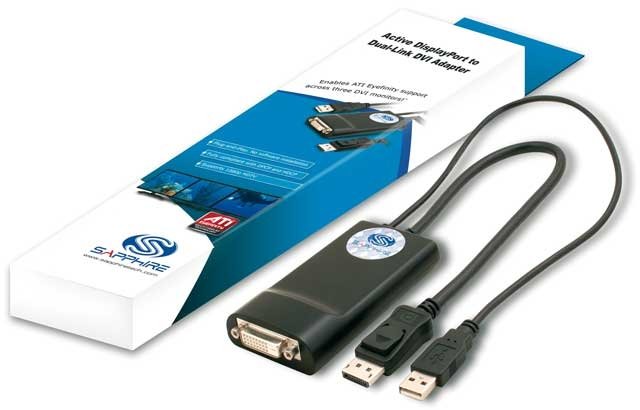
monitores tiene conectividad DP nativa, un adaptador DisplayPort a DVI (o
VGA), que tiene que ser de tipo activo. Este apartado es delicado porque no es
fácil encontrar este tipo de adaptadores que incluyen un conector USB para
compartir con el sistema la información que se pierde al usar un adaptador DP a
DVI. Las combinaciones posibles de conexión de monitores son las del cuadro
anterior. Es imprescindible conectar la salida DP.
El resto de combinaciones variará, pero esa es constante.
Paso 2. El controlador
Al margen de tener los monitores conectados, se supone que están instalados los
últimos controladores Catalyst junto con Catalyst
Control Center (CCC). Es, pues, el momento de lanzar CCC
en modo Avanzado. En el menú habrá que ir al apartado de escritorios y
pantallas para proseguir (Desktops & Displays ). En
éste, podrás ver gráficamente los monitores detectados y los monitores
activos, marcados con un número superpuesto a la imagen. Si no
ves los tres monitores marcados como activos, puede deberse a dos motivos: el
adaptador DP a DVI (si no tienes un monitor con DP) no es activo, o bien hay
algún problema con el cable DP. En nuestro caso, al tener un adaptador DP a DVI
pasivo, no hubo forma de conseguir trabajar con tres monitores a la vez.

Paso 3. Agrupa monitores
En esta pantalla de CCC se pueden realizar múltiples operaciones
relacionadas con los monitores: clonarlos, extender el
escritorio, activarlos, cambiar el monitor primario o ajustar la resolución de
la pantalla o el modo de escalado. Pero la operación que interesa en Eyefinity
es la de Agrupar.
Para acceder a esta función, solo se necesita hacer clic en el triángulo negro
que aparece en la esquina superior derecha de cada pantalla que se muestra en
la parte central de CCC. Si hay varios monitores activos, aparecerá un mensaje
invitando a desactivarlos. Es normal, solo debes desactivar los que están
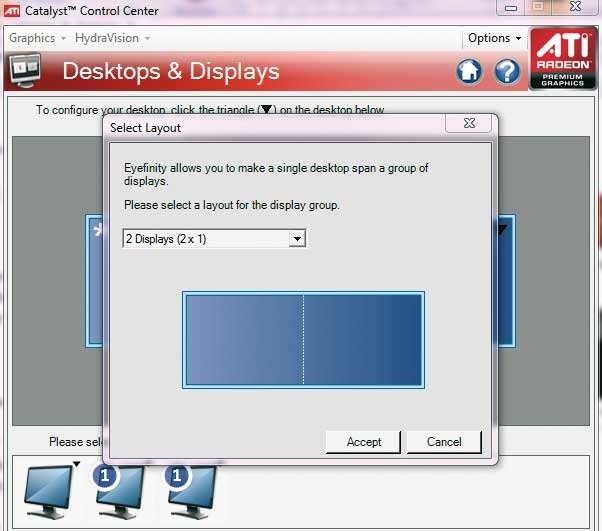
activos para continuar. Una vez realizado este trámite,
aparecerá un menú de selección de la disposición deseada para las pantallas. Se
trata de un menú de selección muy visual, donde únicamente es preciso decidir qué
disposición es la más conveniente. Nosotros solo pudimos elegir
opciones que implicaran a dos monitores, lo que, salvo casos excepcionales,
será una disposición horizontal. Si el adaptador fuese activo, se podría
trabajar con tres monitores, donde lo habitual será que se configuren de forma
horizontal.
Paso 4. Orientados verticalmente
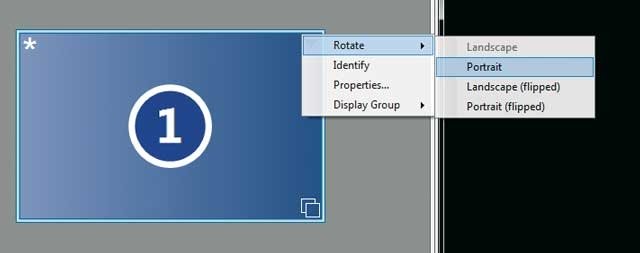
Una opción interesante es la de crear una disposición de
monitores con orientación vertical. Si tienes pantallas
susceptibles de rotar para orientarse verticalmente, se puede crear un grupo vertical
(Portrait). El procedimiento pasa por rotar la orientación
de uno de los monitores, para luego crear un nuevo grupo.
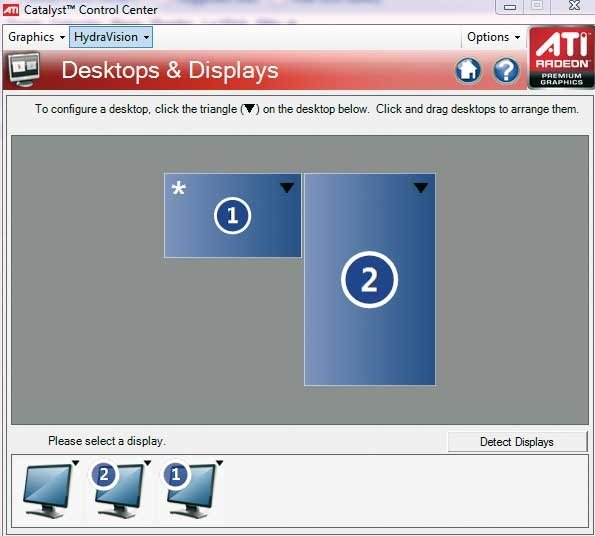
Para combinar un monitor
en orientación vertical con otro en vertical, hay que usar las opciones
relativas a «extender» un escritorio. En este caso, puedes configurar
individualmente la orientación de cada escritorio tal y
como se ve en la imagen.
Paso 5. Sus aplicaciones
Una de las aplicaciones más llamativas de
Eyefinity en su modalidad de agrupación de varios
monitores es la de jugar con una «megapantalla» compuesta de varias combinadas.
En este caso, los juegos tendrán que ser capaces de «ver» esta configuración
extendida como una única pantalla donde se puede jugar en modos
superpanorámicos, por ejemplo. En el caso de Dirt 2, por
ejemplo, el menú de configuración de la resolución admite perfectamente la
resolución ampliada.


No hay comentarios.:
Publicar un comentario